启动程序
直接打开 SpaceSniffer.exe 即可。
需要注意的是,如果待分析的目录中包含需要管理员权限操作的子目录或者子文件,需要以管理员身份启动软件才能正常分析,否则会抛出警告。
启动后依次点击 Help > command line help 可以查看命令行帮助文档:
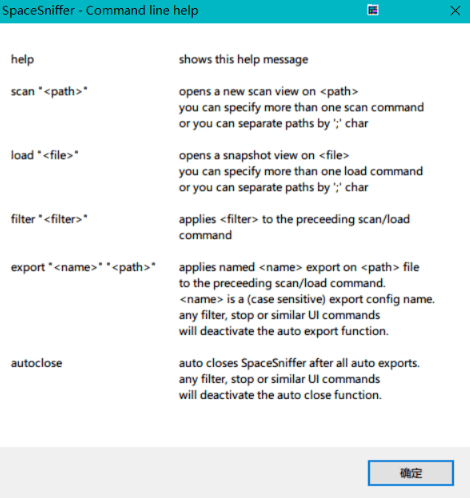
观察一下,scan 参数可以指定我们想要分析的目录,如果是在右键上,我们应该通过变量实时获取目标目录。
添加右键入口
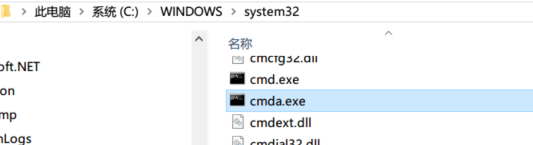
首先我们需要一个默认以管理员权限启动的 cmd.exe,cmd.exe 一般位于 C:\WINDOWS\system32 下,找到它然后复制一个新的程序并重命名为 cmda.exe:
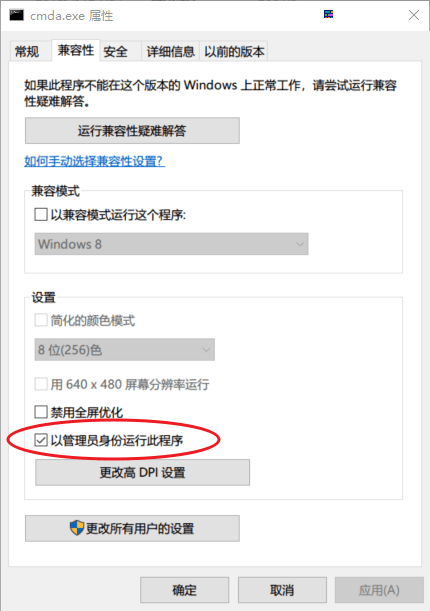
右键这个 cmda.exe,定位到 属性 > 兼容性,勾选 以管理员身份运行此程序,然后确定,记下这个 cmda.exe 的路径 C:\WINDOWS\system32\cmda.exe:
打开注册表编辑器(win + r 然后输入 regedit 确定),定位到 HKEY_CLASSES_ROOT\Directory\shell,这个文件夹代表了 一般目录的右键菜单:
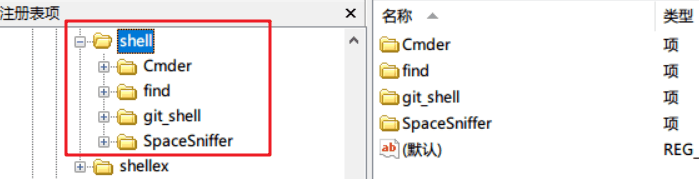
可以看到我这里已经添加了四个入口,分别是 cmder, find, git bash 和将要添加的 SpaceSniffer。
右键 shell,新建项,取名为 SpaceSniffer。
修改 SpaceSniffer 项的 (默认) 为 使用 SpaceSniffer 分析这个目录的磁盘空间,这个字符串将出现在你的右键菜单中,可修改为其他的值。
在 (默认) 值的同级环境中右键依次点击 新建值 > 字符串值,取名为 Icon。
双击 Icon,修改其值为 SpaceSniffer.exe 程序的路径;最后再新建一个 项,取名为 command。最终效果如下:

双击 command 项,修改其默认值为:
1 | "C:\WINDOWS\system32\cmda.exe" "/C start D:\Portable\spacesniffer\SpaceSniffer.exe scan %1" |
- /C 表示执行其它程序
- start 不会显示 cmd 的黑黢黢的窗口
- scan 路径 作为 SpaceSniffer.exe 的参数
- %1 变量动态获取当前目录路径

